Für Vereine
Beiträge
Beitragssätze und Beitragsordnung pflegen, Beitragsläufe starten und den Beitragsstatus jedes Mitglieds im Blick behalten.
Noch nicht veröffentlicht. Diese Funktion gehört zu Version 1.6.0 und wird in Kürze freigeschaltet. Zum Changelog
Beiträge ist ein eigener Menüpunkt unter Verein: Hier legst du fest, was eure Mitglieder zahlen, und stößt den Beitragslauf an, der daraus Rechnungen macht. Wie die Beiträge anschließend eingezogen, gemahnt und als offene Posten verwaltet werden, steht in den Finanzen — dort arbeitet in der Regel euer Kassenwart.
Der Ausgangspunkt: die Seite „Beiträge”
Oben steht euer aktuelles Beitragsjahr und, falls schon einer gelaufen ist, eine Karte mit dem letzten Beitragslauf: Status, Zeitpunkt und wie viele Beiträge er erzeugt hat. Darunter führen zwei Kacheln direkt weiter: Beitragslauf starten und Status je Mitglied.
Über der Seite liegt eine kleine Reiterleiste — Übersicht, Beitragssätze, Beitragsläufe, Status je Mitglied —, mit der du zwischen den vier Bereichen wechselst, ohne den Umweg über die Kacheln zu nehmen.
Beitragssätze
Unter Beiträge › Beitragssätze legst du die Mitgliedskategorien an, nach denen sich eure Beiträge richten — vorher steckte das in den Einstellungen unter „Mitglieder & Team”; jetzt ist es dort, wo auch der Beitragslauf startet.
Jede Kategorie bekommt einen Namen, einen Betrag, einen Beitragsturnus (monatlich, vierteljährlich, halbjährlich, jährlich) und optional eine Altersspanne. Eine Kategorie ohne Altersspanne ist der Standardbeitrag: Er gilt für alle, auf die keine andere Spanne passt — genau einen davon gibt es je Verein.
Zwei Kategorien dürfen sich nicht überschneiden — sonst wäre nicht entschieden, welcher der beiden Beiträge gilt. Racqt weist das beim Speichern zurück und sagt, mit welcher Kategorie es sich beißt.
Familienbeitrag
Viele Beitragsordnungen kennen einen Familienbeitrag: einen Betrag für den ganzen Haushalt, statt für jede Person einzeln. In Racqt ist das kein Rabatt, sondern eine eigene Kategorie mit einem festen Betrag — genau der, der in eurer Beitragsordnung steht.
- Neue Kategorie anlegen, Namen und Betrag eintragen (zum Beispiel „Familienbeitrag” mit 721 €)
- Häkchen bei Das ist ein Familienbeitrag setzen
- Eintragen, wie viele Erwachsene und Kinder er abdeckt — die zahlende Person zählt dabei mit. Lässt du das Feld für Kinder leer, sind beliebig viele abgedeckt
Danach ordnest du die Familie zu: Auf der Detailseite des Elternteils findest du die Karte Familie. Dort siehst du beide Richtungen — wer den Beitrag dieser Person zahlt und für wen sie zahlt — und ordnest über Person zuordnen Kinder oder den Partner zu. Vom Kind aus geht es genauso, über das Feld Zahler.
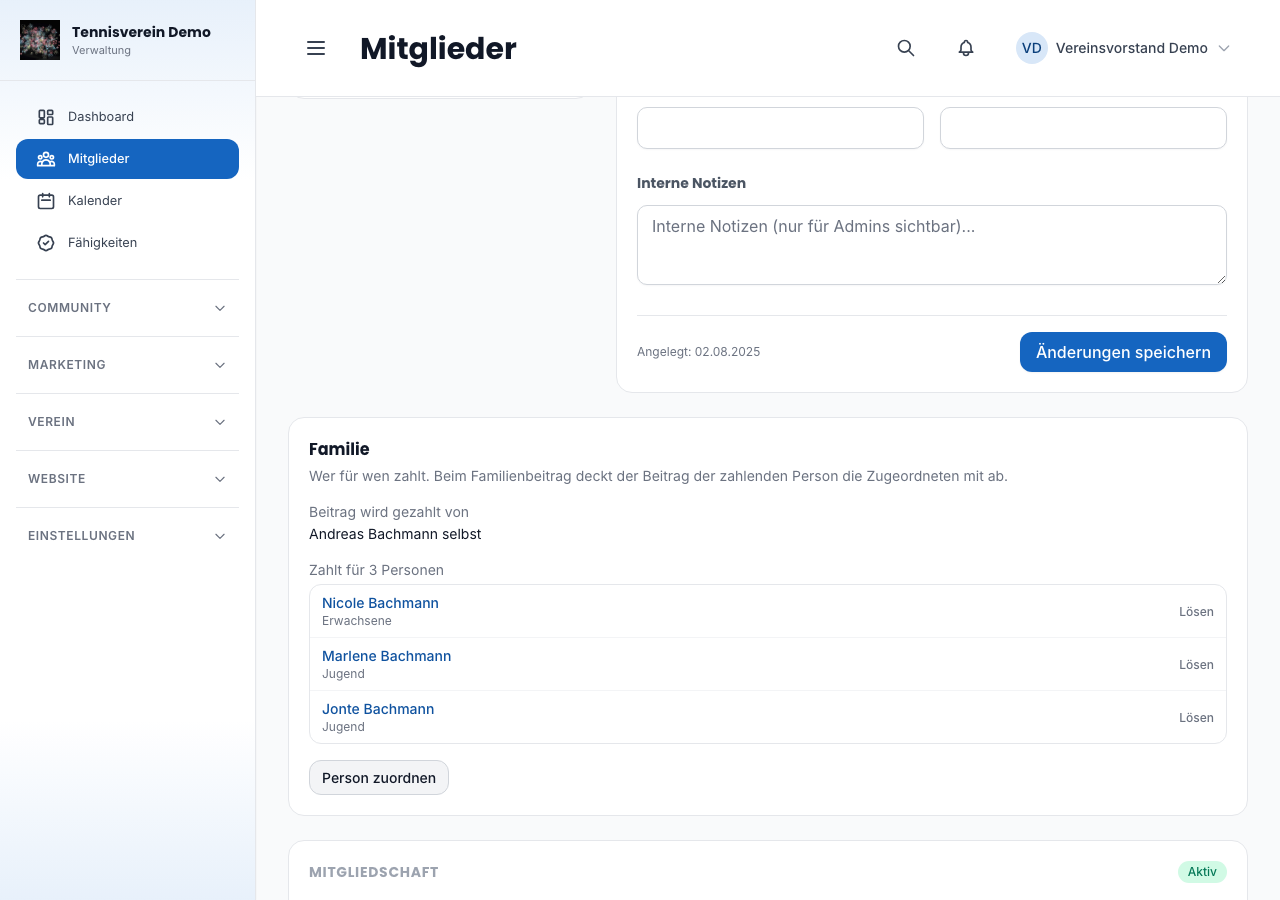
Wer abgedeckt ist, zahlt nichts extra. In der Beitragsvorschau bleibt er trotzdem sichtbar: Er steht eingerückt unter der zahlenden Person, mit dem Hinweis, welcher Beitrag ihn deckt. Reichen die Plätze einmal nicht — der Beitrag deckt zwei Kinder ab, die Familie hat drei —, zahlt das günstigste Kind seinen eigenen Beitrag.
Wer beim Familienbeitrag als Kind zählen soll, bekommt bei seiner eigenen Kategorie das Häkchen Zählt beim Familienbeitrag als Kind. Das entscheidet eure Beitragsordnung, nicht das Alter — manche Vereine zählen Studenten bis 28 mit.
Wenn sich etwas ändert
Die Zuordnung pflegt sich weitgehend selbst:
- Ein Kind wird älter und passt in eine andere Altersspanne? Ab dem nächsten Beitragslauf gilt der neue Beitrag, ganz von selbst
- Das Elternteil tritt aus? Das Kind fällt automatisch in den normalen Beitrag zurück
- Änderungen gelten ab der nächsten Beitragsperiode — ein bereits abgerechneter Beitrag wird nicht rückwirkend verändert
Beitragsordnung: Kinderrabatt und anteilige Beiträge
Weiter unten auf derselben Seite stellst du zwei Dinge ein, die nicht an einer einzelnen Kategorie hängen, sondern für den ganzen Verein gelten:
- Mehrere Kinder einer Familie ohne Familienbeitrag — manche Vereine stellen stattdessen ab dem dritten Kind beitragsfrei. Du gibst an, ab dem wievielten Kind der Nachlass greift und wie hoch er ausfällt (100 % heißt beitragsfrei). Gezählt werden nur Kinder, die tatsächlich zahlen — wer schon über einen Familienbeitrag abgedeckt ist, zählt nicht mit
- Ein- und Austritt während des Jahres — wer im Juli eintritt, zahlt nicht das ganze Jahr; wer im März austritt, auch nicht. Wie gekürzt wird, entscheidet eure Satzung: gar nicht, nach angefangenen Monaten (der häufigste Fall) oder taggenau (am genauesten, ergibt aber krumme Beträge)
Dieser Abschnitt erscheint nur, wenn du auch Zugriff auf die Einstellungen hast — die Beitragsordnung wird technisch dort gespeichert.
Wichtig, falls ihr diesen Abschnitt schon einmal gespeichert habt: Ein Anzeigefehler sorgte dafür, dass hier nie eure tatsächlich hinterlegten Werte standen, sondern immer die Voreinstellungen (kein Kinderrabatt, Kürzung nach Monaten). Wer die Seite geöffnet und gespeichert hat, hat damit ungewollt die echte Beitragsordnung des Vereins auf diese Voreinstellungen zurückgesetzt. Der Fehler ist jetzt behoben — schaut einmal nach, ob Kinderrabatt und Kürzungsregel noch euren tatsächlichen Beschlüssen entsprechen, und passt sie bei Bedarf an.
Beitragsläufe
Ein Beitragslauf erstellt für alle fälligen Mitglieder in einem Zeitraum automatisch Beitragsabrechnungen, generiert PDF-Rechnungen und verschickt sie per E-Mail. Unter Beiträge › Beitragsläufe siehst du alle bisherigen Läufe mit Status, Zeitraum und Statistiken (erstellte Beiträge, generierte Rechnungen, versendete E-Mails, Fehler).
Klicke auf Neuer Beitragslauf, um einen neuen Lauf anzulegen. Racqt zeigt dir zunächst eine Vorschau: wen es betreffen würde, mit welchem Beitrag und Zeitraum — dabei entsteht noch nichts. Erst wenn du den Lauf danach wirklich startest, werden Beiträge erzeugt, Rechnungen generiert und E-Mails verschickt.
Beitragsstatus je Mitglied
Willst du nicht die einzelnen Rechnungsposten, sondern die Mitglieder selbst sehen, führt Status je Mitglied zu einer Liste aller Mitglieder mit ihrem Beitragsstatus: bezahlt, ausstehend, überfällig oder befreit. Filtern kannst du nach Status, Kategorie und Name.
Den Status eines einzelnen Mitglieds änderst du auch direkt in den Mitgliederdetails oder hinterlegst dort eine Befreiung.
Verwandte Artikel: Finanzen: Offene Posten, Einzug und Mahnungen · Mitgliederverwaltung · Dashboard für Vereine