Für Vereine
Einstellungen & Branding
Pflege Stammdaten, richte Farben und Logo ein, verwalte das Team und hinterlege rechtliche Texte.
Noch nicht veröffentlicht. Diese Funktion gehört zu Version 1.4.0, 1.6.0 und wird in Kürze freigeschaltet. Zum Changelog
Unter „Einstellungen” (Dashboard › Einstellungen) konfigurierst du alles rund um deinen Verein. Die Einträge sind in drei Gruppen sortiert: Organisation (Allgemein, Erscheinungsbild, Integrationen), Personal (Mitglieder & Team, Mitglieder-Anmeldung, Backend-Team) und Betrieb (Platzbuchung, Zahlungen, Rechtliches, Audit-Log).
Stammdaten
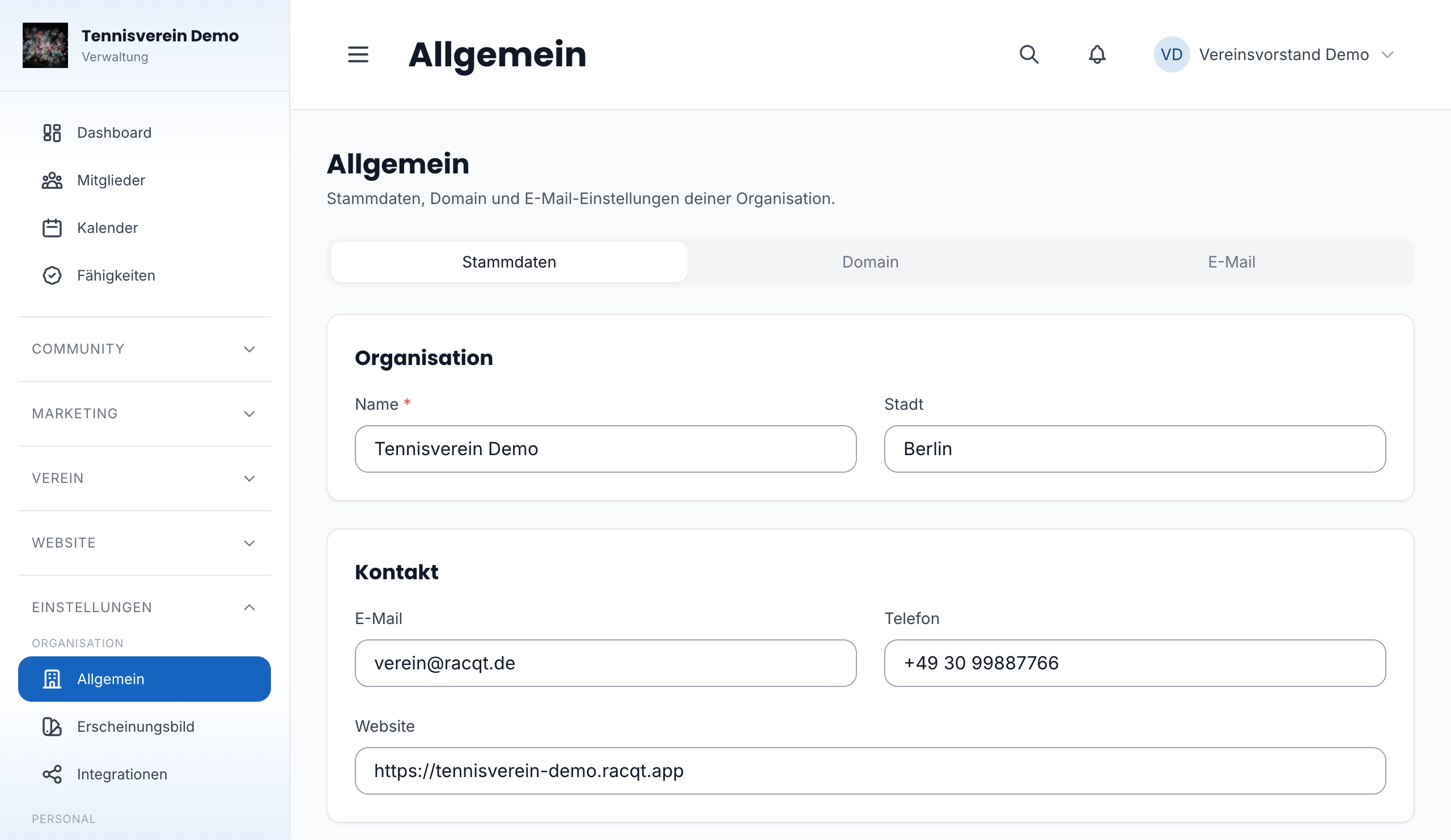
Unter Einstellungen › Allgemein (Tab „Stammdaten”) pflegst du Name, Adresse und Kontaktdaten des Vereins. Diese Angaben erscheinen auf der öffentlichen Vereinswebsite. Im Tab „Domain” konfigurierst du Subdomain und optionale eigene Domain; im Tab „E-Mail” hinterlegst du die Absenderadresse für ausgehende Mails.
Absender eurer E-Mails
Alles, was Racqt an eure Mitglieder schickt — Rechnungen, Mahnungen, Einladungen, Buchungsbestätigungen — kommt von euch, nicht von Racqt: Im Kopf stehen euer Logo und eure Vereinsfarbe, als Absender euer Vereinsname, und Antworten landen bei eurer Vereinsadresse.
Im Fuß jeder dieser E-Mails steht euer Verein als Verantwortlicher: Name, Anschrift, Vertretung, Vereinsregister-Nummer und Kontakt, dazu Impressum und Datenschutz eurer Vereinsseite. Das ist keine Kosmetik — ihr verschickt die Nachricht, also müsst ihr darin auch erkennbar sein.
Unter Einstellungen › Allgemein › E-Mail legt ihr fest, wer den Verein vertritt. Lasst ihr das Feld leer, nennen wir euren eingetragenen Vorstand von der Vorstandsseite — praktisch für den Start, aber überschreiben könnt ihr es jederzeit, denn verantwortlich seid ihr. Darunter seht ihr eine Vorschau des Fußes, so wie eure Mitglieder ihn lesen.
Fehlt etwas — Anschrift, E-Mail-Adresse, Vereinsregister-Nummer oder Vertretung —, sagen wir es an derselben Stelle. Anschrift und Register-Nummer pflegt ihr im Tab „Stammdaten”, den Vorstand unter Verwaltung.
Warum die Absenderadresse trotzdem noreply@racqt.app bleibt: E-Mails im
Namen einer fremden Domain zu verschicken, lassen die großen Anbieter nicht
zu — sie landen im Spam. Sichtbar ist deshalb euer Name, technisch verschickt
Racqt, und genau das steht auch klein im Fuß.
Branding — Logo und Farben
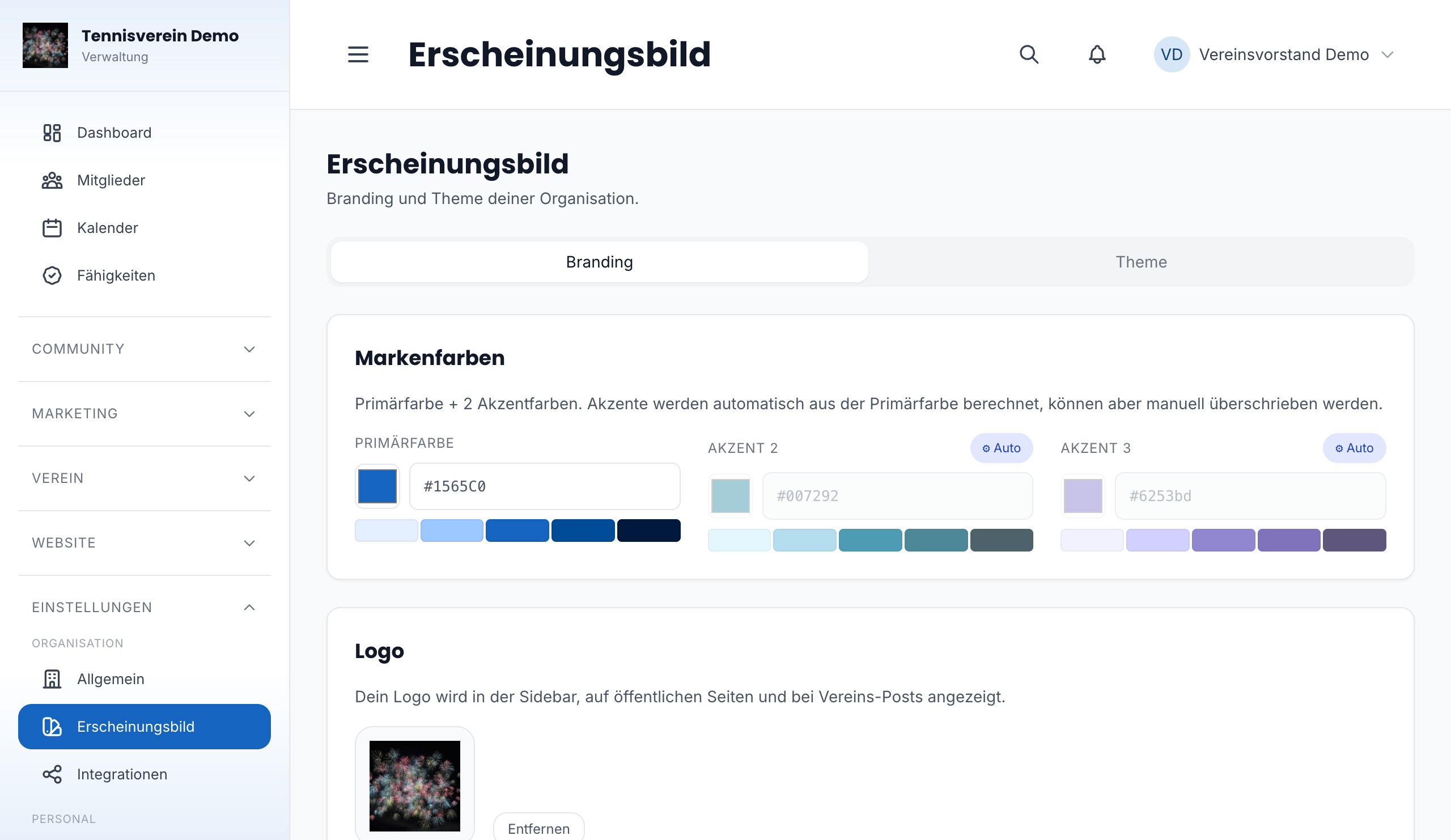
Unter Einstellungen › Erscheinungsbild (Tab „Branding”) lädst du das Vereinslogo hoch — separat für hellen und dunklen Hintergrund. Die Primärfarbe bestimmt den Farbton aller Schaltflächen, Links und Akzente im Portal und auf der öffentlichen Website. Racqt leitet aus der Primärfarbe automatisch harmonische Akzentfarben ab; du kannst sie bei Bedarf manuell überschreiben.
Theme der Vereinswebsite
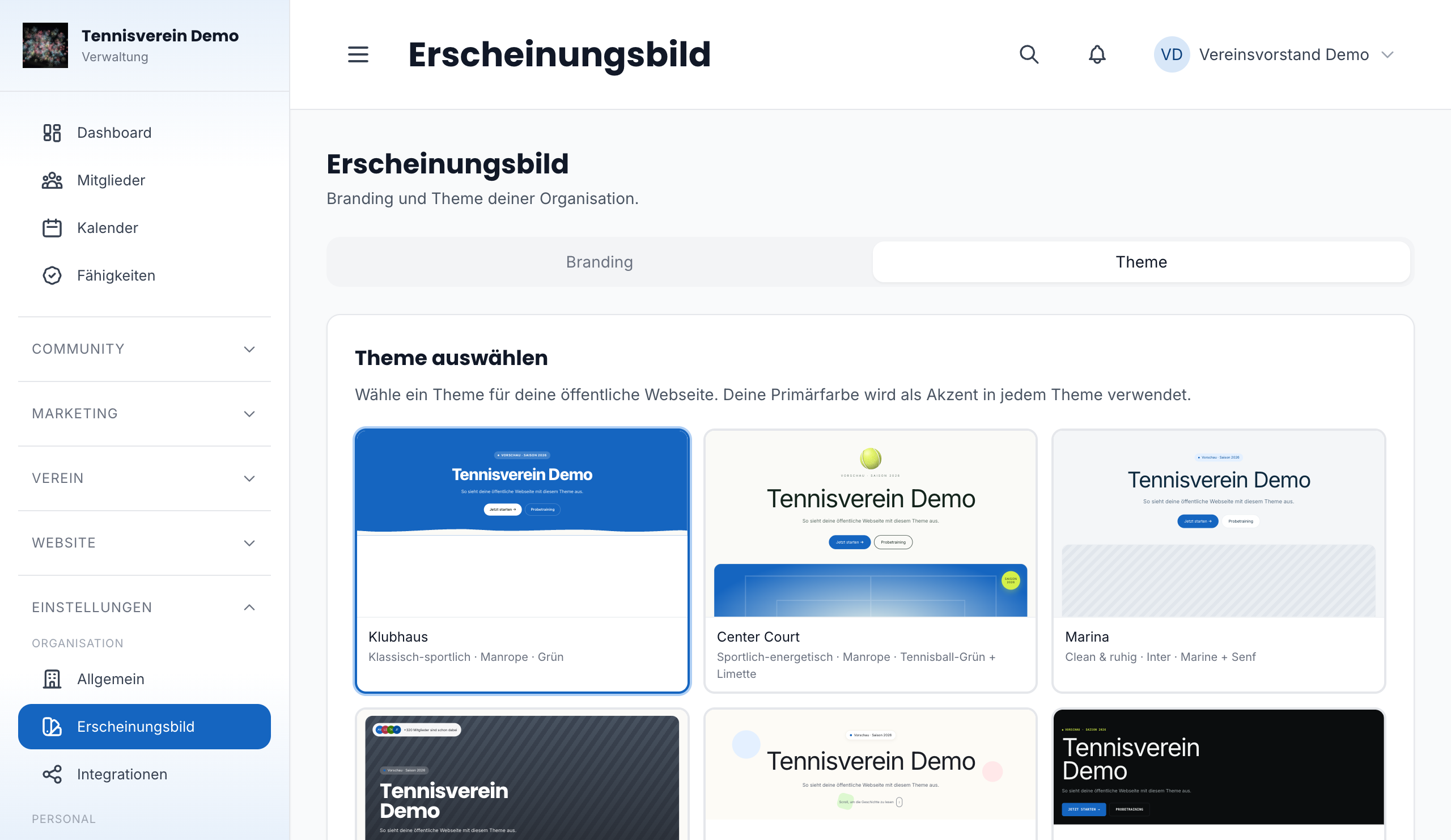
Im Tab „Theme” wählst du eines von sechs Website-Themes aus: Klubhaus, Center Court, Marina, Community, Storyteller oder Floodlight. Eine Live-Vorschau zeigt den Hero-Bereich direkt in deinen Vereinsfarben. Das Theme greift nur auf die öffentliche Website, nicht auf das Dashboard oder Portal.
Integrationen — Social Media und Veröffentlichung
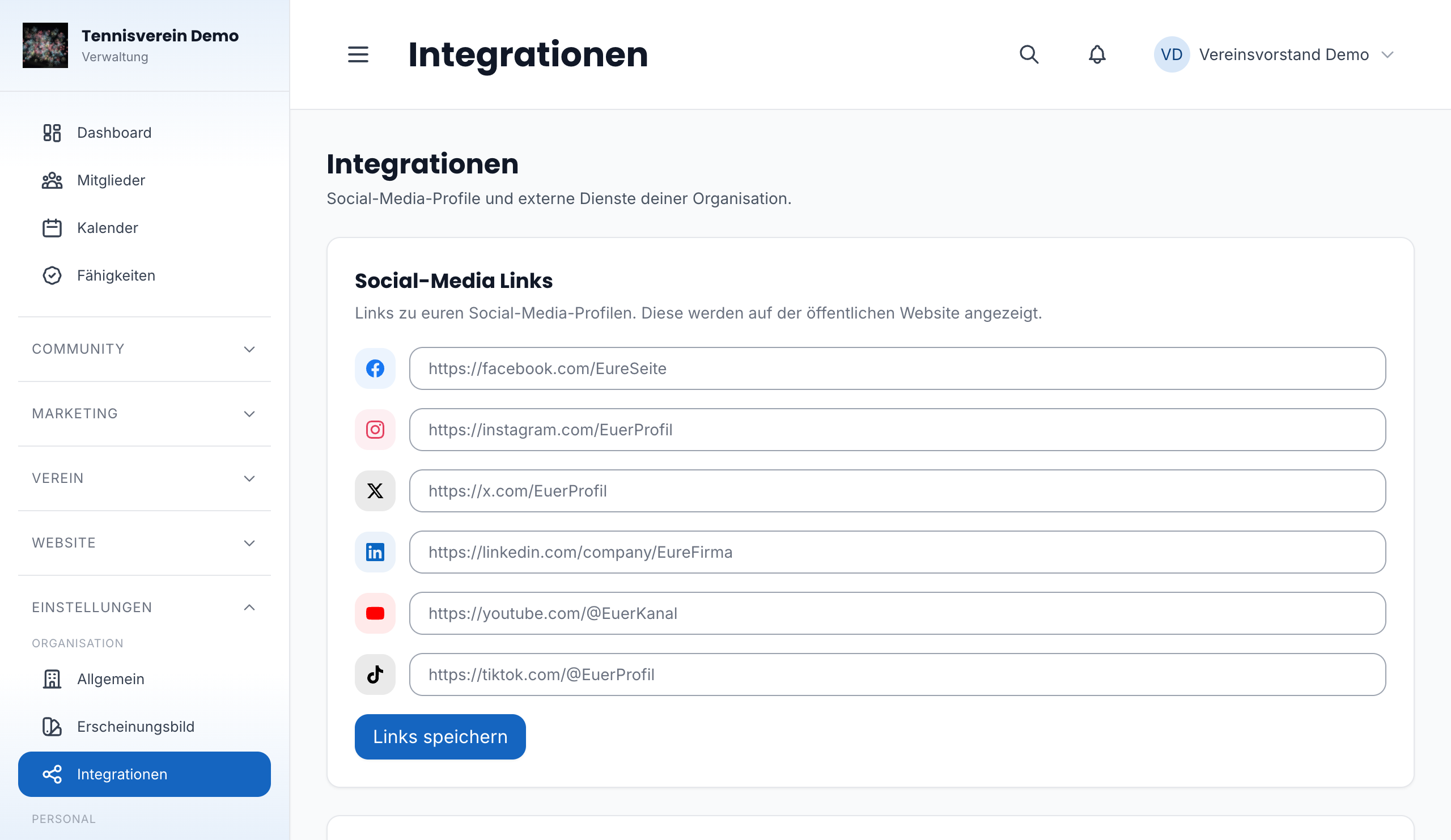
Unter Einstellungen › Integrationen (/app/settings/integrations) verwaltest du die Verbindungen zu externen Diensten. Im Abschnitt „Social-Media Links” hinterlegst du die Adressen eurer Profile (Facebook, Instagram, Twitter/X, LinkedIn, YouTube, TikTok); sie erscheinen auf der öffentlichen Vereinswebsite.
Möchtest du Neuigkeiten direkt aus Racqt auf Facebook und Instagram
veröffentlichen, hinterlegst du darunter die Zugangsdaten deiner eigenen
Facebook Developer App und verbindest anschließend deine Facebook-Seite samt
verknüpftem Instagram-Business-Account. Als Redirect-URI trägst du in der
Facebook App https://DEIN-SLUG.racqt.app/app/settings/social/callback ein.
Team und Zugänge
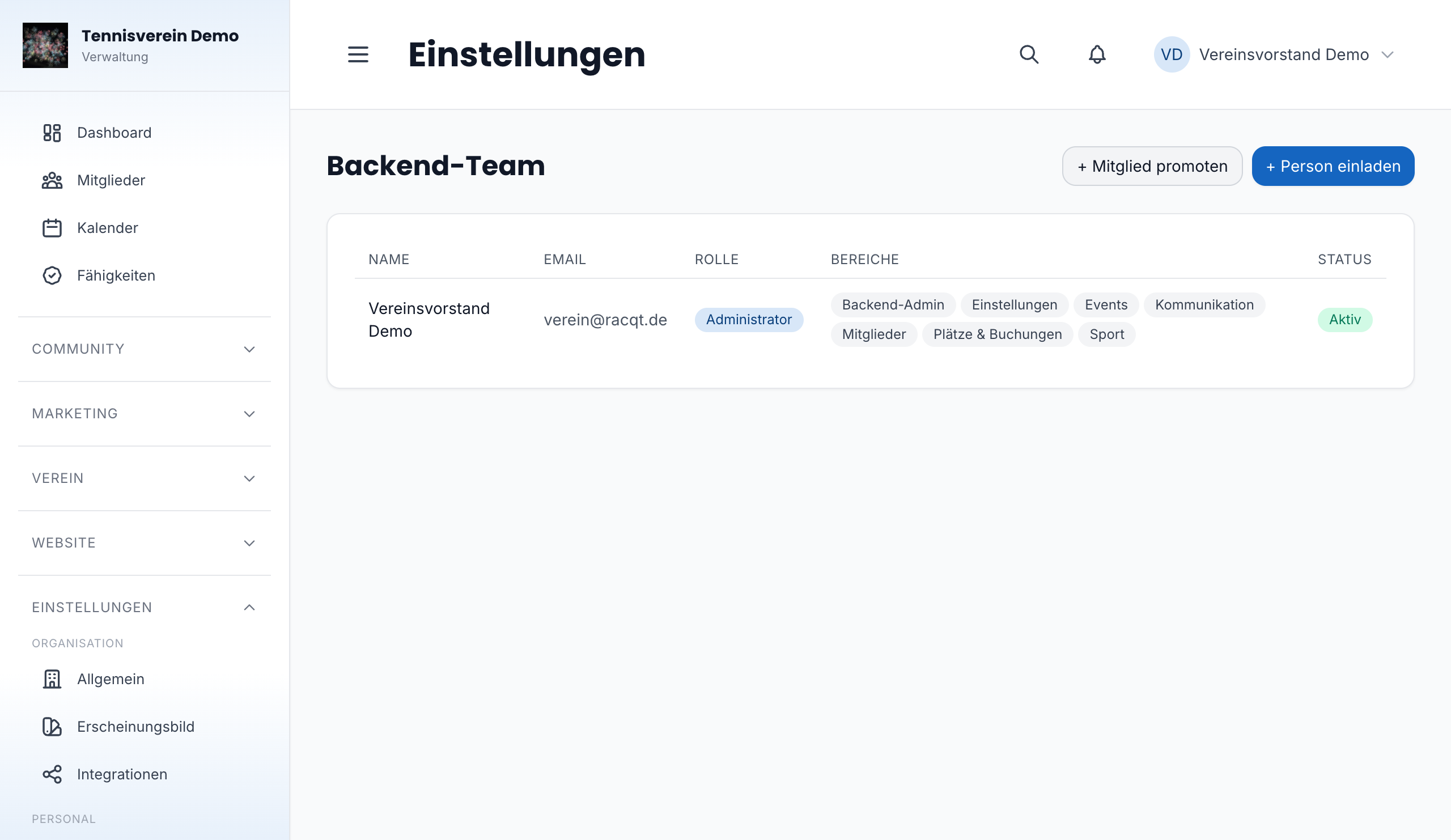
Unter Einstellungen › Backend-Team (/app/settings/staff) siehst du alle Personen, die Zugang zum Dashboard haben. Du kannst neue Personen per E-Mail einladen („+ Person einladen”) oder bestehende Mitglieder des Vereins zu Staff-Mitgliedern hochstufen („+ Mitglied promoten”). Über die Detailseite eines Teammitglieds lassen sich Rollen und Berechtigungen anpassen sowie die Person entfernen. Unter Staff › Audit-Log siehst du eine Übersicht aller administrativen Aktionen.
Audit-Log durchsuchen und sortieren
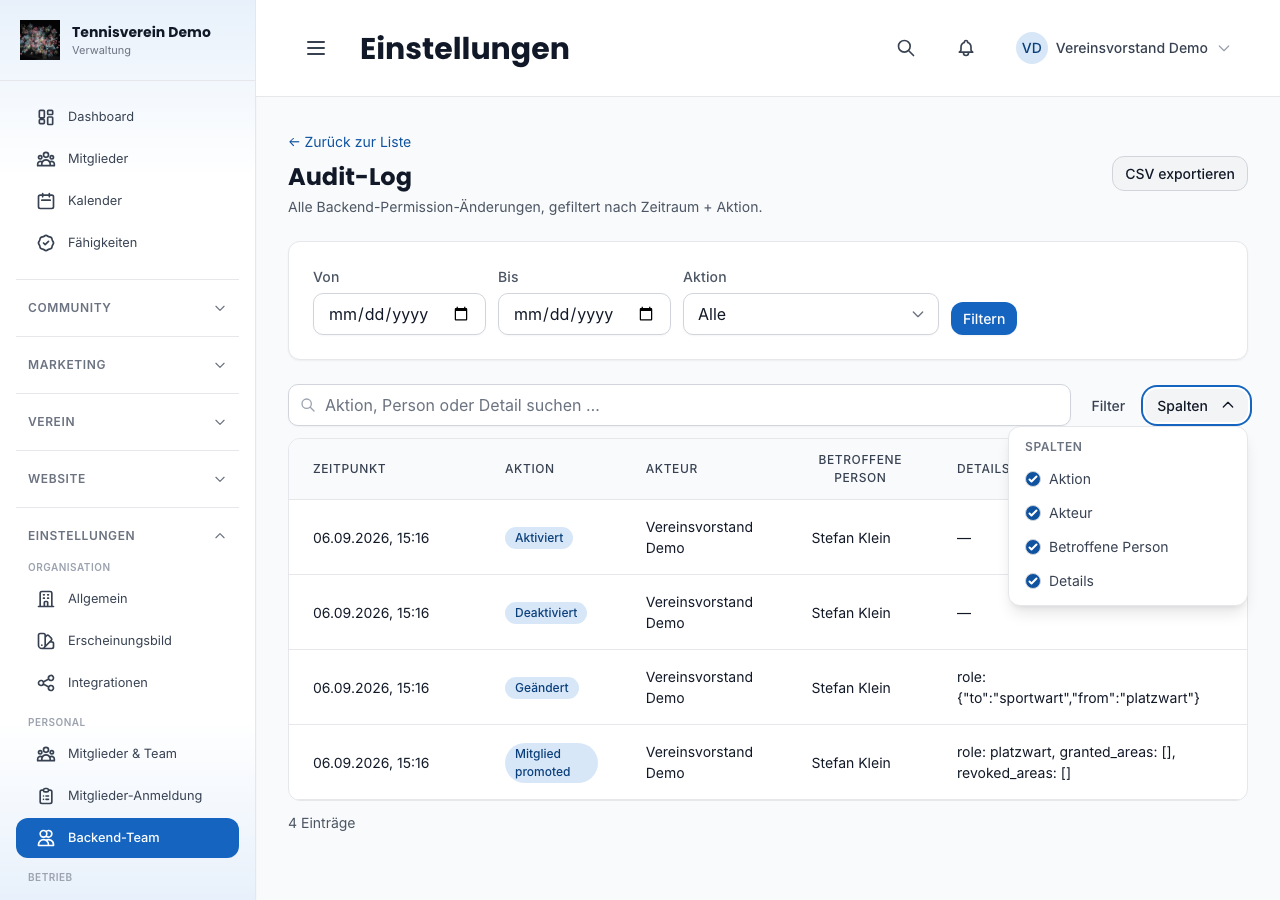
Unter Einstellungen › Audit-Log siehst du, wer im Backend was geändert hat. Über dem Zeitraum-Filter hinaus kannst du die Liste jetzt selbst zurechtlegen:
- Suchen: Tippe ins Suchfeld über der Tabelle, und es bleiben nur die Zeilen stehen, die dazu passen — egal, ob du einen Namen, eine Aktion oder ein Datum eingibst. Findet sich nichts, sagt Racqt dir das und du kommst mit „Zurücksetzen” in einem Klick zurück zur vollen Liste.
- Sortieren: Ein Klick auf eine Spaltenüberschrift sortiert danach, der zweite dreht die Reihenfolge um.
- Spalten ein- und ausblenden: Unter „Spalten” wählst du, was du sehen möchtest. Deine Auswahl bleibt für das nächste Mal gespeichert, und „Alle einblenden” holt sie zurück.
Rechtliche Texte
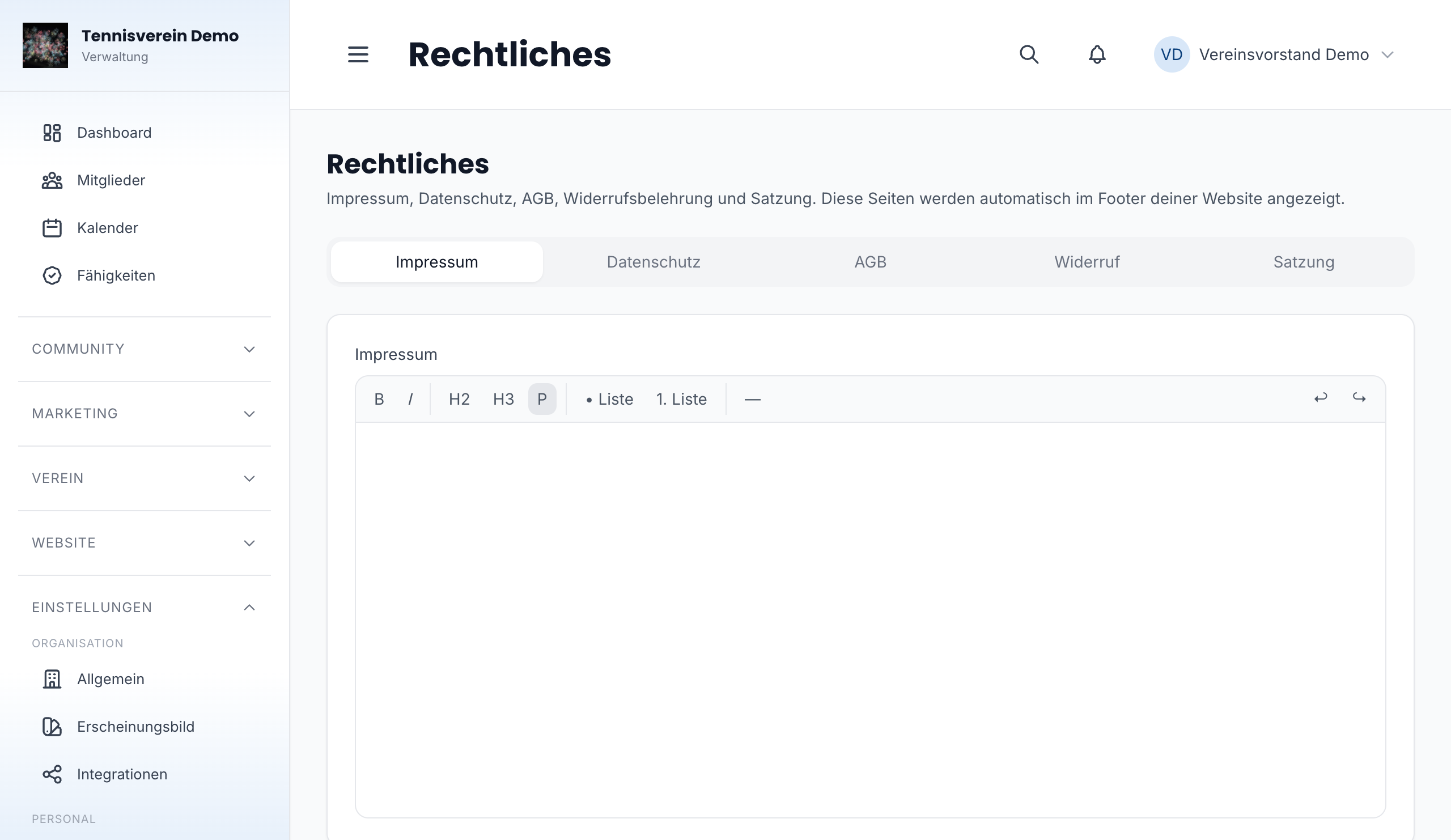
Unter Einstellungen › Rechtliches (/app/settings/legal) pflegst du Impressum, Datenschutzerklärung, AGB, Widerrufsbelehrung und — für Vereine — die Satzung. Alle Texte werden im Rich-Text-Editor bearbeitet. Sie erscheinen automatisch im Footer der Vereinswebsite und sind damit jederzeit für Besucher zugänglich.
Zahlungsarten
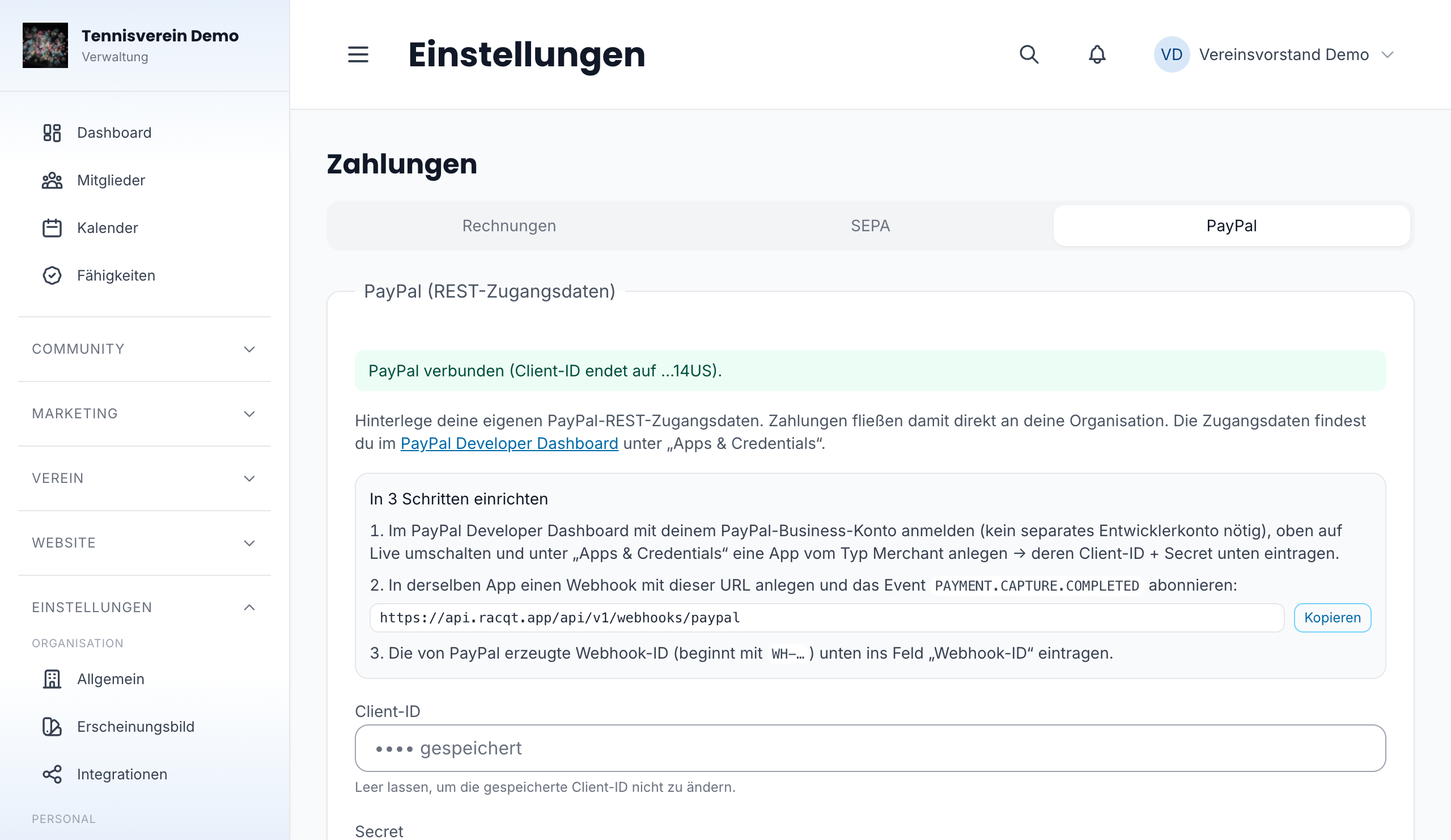
Unter Einstellungen › Zahlung (/app/settings/payment) richtest du die Zahlungsmethoden für kostenpflichtige Buchungen und Veranstaltungen ein. Verfügbar sind PayPal (OAuth-Verbindung), SEPA-Lastschrift (mit Gläubiger-ID und Gläubigerbezeichnung) und Rechnung (mit konfigurierbarer Zahlungsfrist und Rechnungsfußtext).
Verwandte Artikel: Plätze & Buchungen verwalten · Vereinswebsite (CMS) · Online-Anmeldung für Vereine