Für Vereine
Mitgliederverwaltung
Mitglieder anlegen, per CSV importieren, Rollen vergeben, Einladungen verschicken, Kategorien und den Fähigkeiten-Katalog verwalten.
Noch nicht veröffentlicht. Diese Funktion gehört zu Version 1.4.0, 1.5.1, 1.6.0 und wird in Kürze freigeschaltet. Zum Changelog
Die Mitgliederverwaltung ist das Herzstück des Vereins-Dashboards. Hier pflegst du alle Mitglieder, vergibst Rollen, verschickst Einladungen per E-Mail und hast den Beitragsstatus jederzeit im Blick.
Mitgliederliste
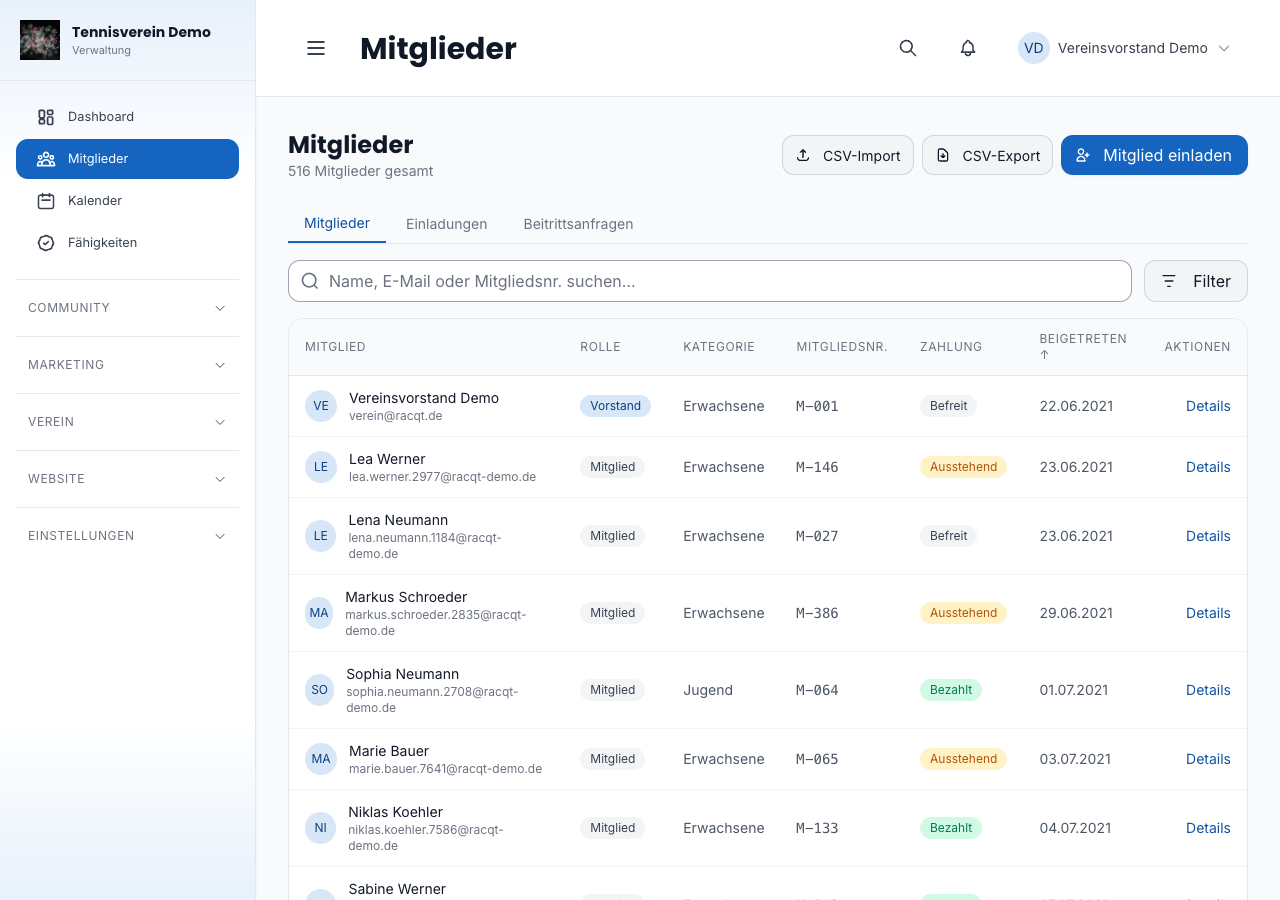
Unter Mitglieder findest du eine Tabelle aller Vereinsmitglieder. Du kannst nach Name, E-Mail oder Mitgliedsnummer suchen, nach Rolle, Beitragsstatus oder Mitgliedskategorie filtern und nach Fähigkeiten eingrenzen. Ein Klick auf eine Spaltenüberschrift sortiert danach, ein zweiter dreht die Reihenfolge um.
Unter Spalten wählst du, was du sehen möchtest — Alter und Eintrittsdatum lassen sich zum Beispiel dazuschalten. Deine Auswahl bleibt für das nächste Mal gespeichert.
Offene Einladungen und Beitrittsanfragen aus der Online-Anmeldung erscheinen in den Tabs Einladungen und Beitrittsanfragen direkt neben der Mitgliederliste.
Mitglied ohne E-Mail-Adresse anlegen
Nicht jedes Mitglied hat eine eigene E-Mail-Adresse — Kinder haben meist keine, viele Passivmitglieder auch nicht. Über Mitglied erfassen legst du sie trotzdem vollständig an: Anrede, Name, Geburtsdatum, Kategorie und Eintrittsdatum genügen.
Solche Mitglieder sind ganz normale Mitglieder. Sie haben eine Mitgliedsnummer, zahlen Beiträge und tauchen in jeder Liste auf — sie nutzen nur die App nicht.
Gibt es zwei Personen mit gleichem Namen und Geburtsdatum, fragt Racqt vorsichtshalber nach. Namensvettern gibt es wirklich, deshalb kannst du trotzdem anlegen.
Später doch die App nutzen
Auf der Detailseite eines Mitglieds ohne Konto findest du Konto einladen. Trage die E-Mail-Adresse ein, und die Person bekommt eine Einladung. Wichtig: Es entsteht dabei kein zweiter Datensatz — Mitgliedsnummer, Beiträge und Historie bleiben genau so, wie sie sind.
Familie: wer zahlt für wen
Auf der Detailseite trägst du unter Familie ein, wer den Beitrag trägt. Zahlt ein Elternteil für zwei Kinder, laufen Rechnung und Lastschrift über diese eine Person — auf dem Beleg steht trotzdem, für wen der Beitrag gilt. Beim Einzug entsteht daraus eine Abbuchung statt drei, und der Verein zahlt einmal Bankgebühr statt dreimal.
Für Kinder, deren Eltern selbst nicht Mitglied sind, gibt es das Feld Erziehungsberechtigte(r) — ein Kontakt, den der Verein erreichen kann.
Eintritt, Kündigung und Austritt
Das Eintrittsdatum ist der Tag, an dem jemand dem Verein beigetreten ist — nicht der Tag, an dem der Datensatz in Racqt entstand. Beim Übernehmen alter Bestände trägst du hier das echte Datum nach.
Geht eine Kündigung ein, klickst du auf Kündigung erfassen und trägst das Eingangsdatum ein. Racqt rechnet aus der Kündigungsfrist deiner Satzung (einstellbar unter Einstellungen) das passende Austrittsdatum aus. Bei „drei Monate zum Jahresende” wirkt eine Kündigung vom 4. Mai zum 31. Dezember. Du kannst das Datum ändern — Vereine sind im Einzelfall kulant.
Bis zum Austrittsdatum bleibt das Mitglied aktiv: Es darf weiter spielen und buchen, und der Beitrag der laufenden Periode bleibt fällig. Eine zurückgenommene Kündigung ist ein Klick.
Wer aus seiner Kategorie herauswächst
Wenn du bei deinen Mitgliedskategorien Altersgrenzen hinterlegst, zeigt Racqt dir, wer nicht mehr hineinpasst — etwa Jugendliche, die volljährig geworden sind. Umgebucht wird niemand automatisch: Ein stiller Wechsel würde beim nächsten Beitragslauf einen höheren Betrag einziehen, ohne dass jemand es entschieden hat.
Mitglied einladen
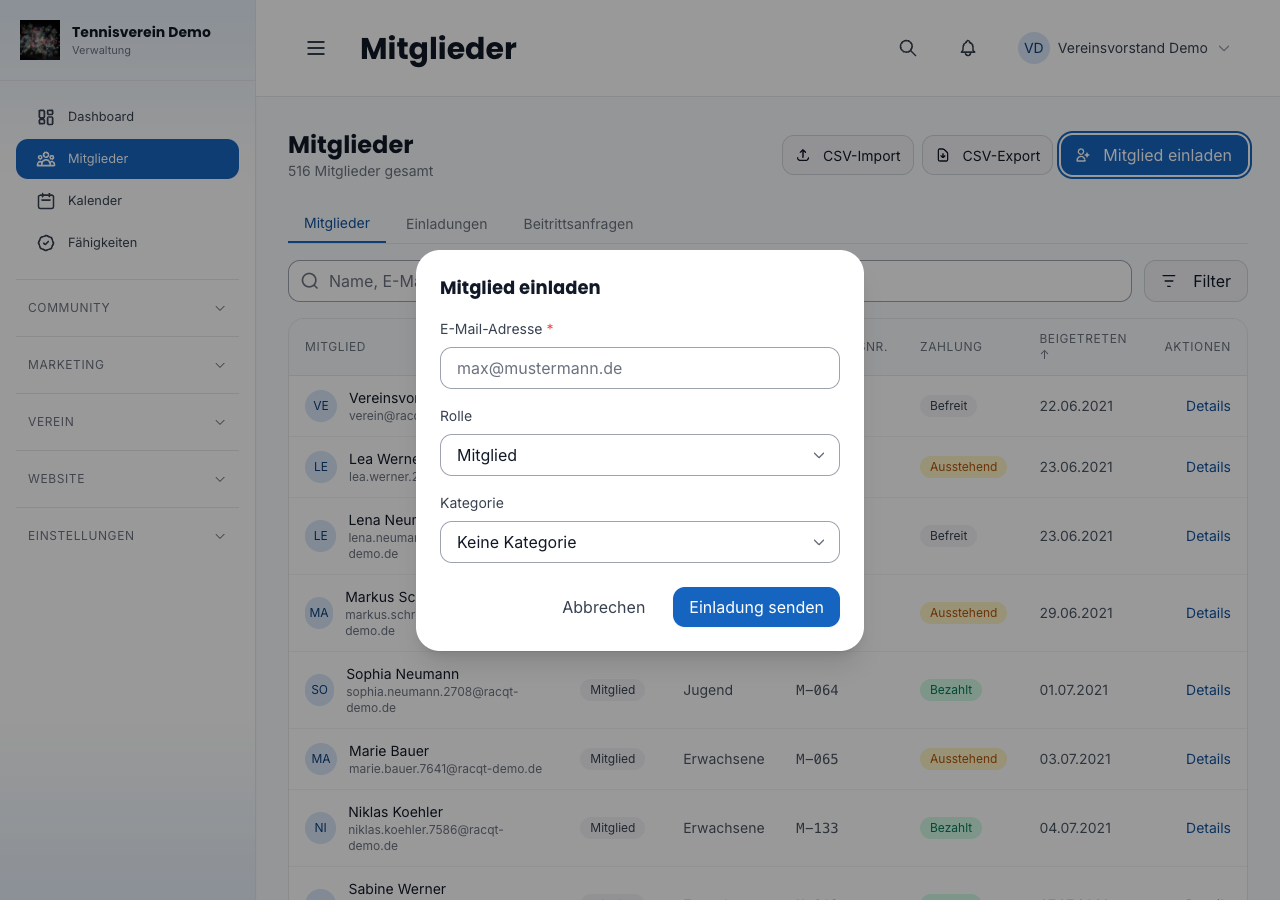
Klicke auf Mitglied einladen, um eine Einladung per E-Mail zu verschicken. Fülle Vorname, Nachname und E-Mail-Adresse aus, weise optional eine Kategorie und Rolle zu und versende die Einladung. Das neue Mitglied erhält eine E-Mail mit einem Aktivierungslink und kann sich danach im Portal einloggen.
Mitglieder per CSV importieren
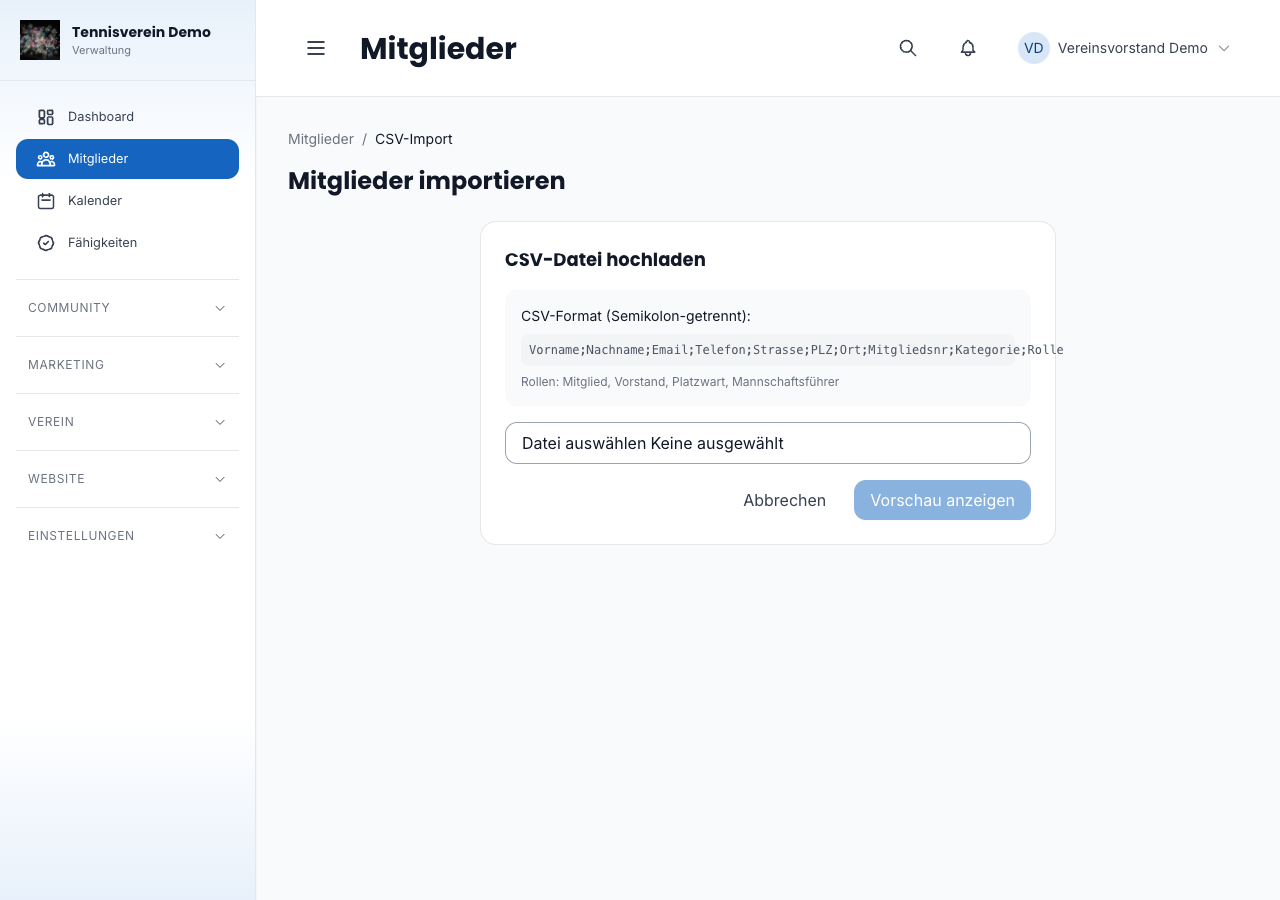
Für die Ersteinrichtung oder bei Vereinswechseln lassen sich Mitglieder bequem über eine CSV-Datei importieren. Rufe dazu Mitglieder › CSV-Import auf.
Ihr wechselt gerade von Excel oder einer anderen Software? Der Umstiegs-Leitfaden zeigt alle Spalten, stellt eine fertige Vorlage zum Herunterladen bereit und erklärt, was übernommen wird und was nicht.
Das erwartete Format ist Semikolon-getrennt mit diesen Spalten (in dieser Reihenfolge):
Anrede;Vorname;Nachname;Geburtsdatum;Email;Telefon;Strasse;PLZ;Ort;Mitgliedsnr;Kategorie;RolleDie E-Mail-Spalte darf leer bleiben — dann entsteht ein Mitglied ohne Konto, das du später einladen kannst. Das Geburtsdatum verstehen wir deutsch (01.03.2026) und als ISO-Datum (2026-03-01).
Nach dem Hochladen zeigt Racqt eine Vorschau mit gültigen und ungültigen Zeilen. Erst nach Bestätigung werden die Mitglieder tatsächlich angelegt. Bereits vorhandene E-Mail-Adressen werden übersprungen; bei gleichem Namen und Geburtsdatum bekommst du eine Warnung.
Mitgliedskategorien verwalten
Mitgliedskategorien (z. B. Erwachsene, Jugendliche, Familien, Passive) werden unter Beiträge › Beitragssätze gepflegt, nicht in den Einstellungen. Dort legst du Namen, Betrag, Beitragsturnus, Altersspanne und den Familienbeitrag fest — Details dazu im Handbuchartikel Beiträge.
Kategorien stehen beim Einladen neuer Mitglieder zur Auswahl und steuern die automatische Beitragsberechnung.
Fähigkeiten-Katalog verwalten
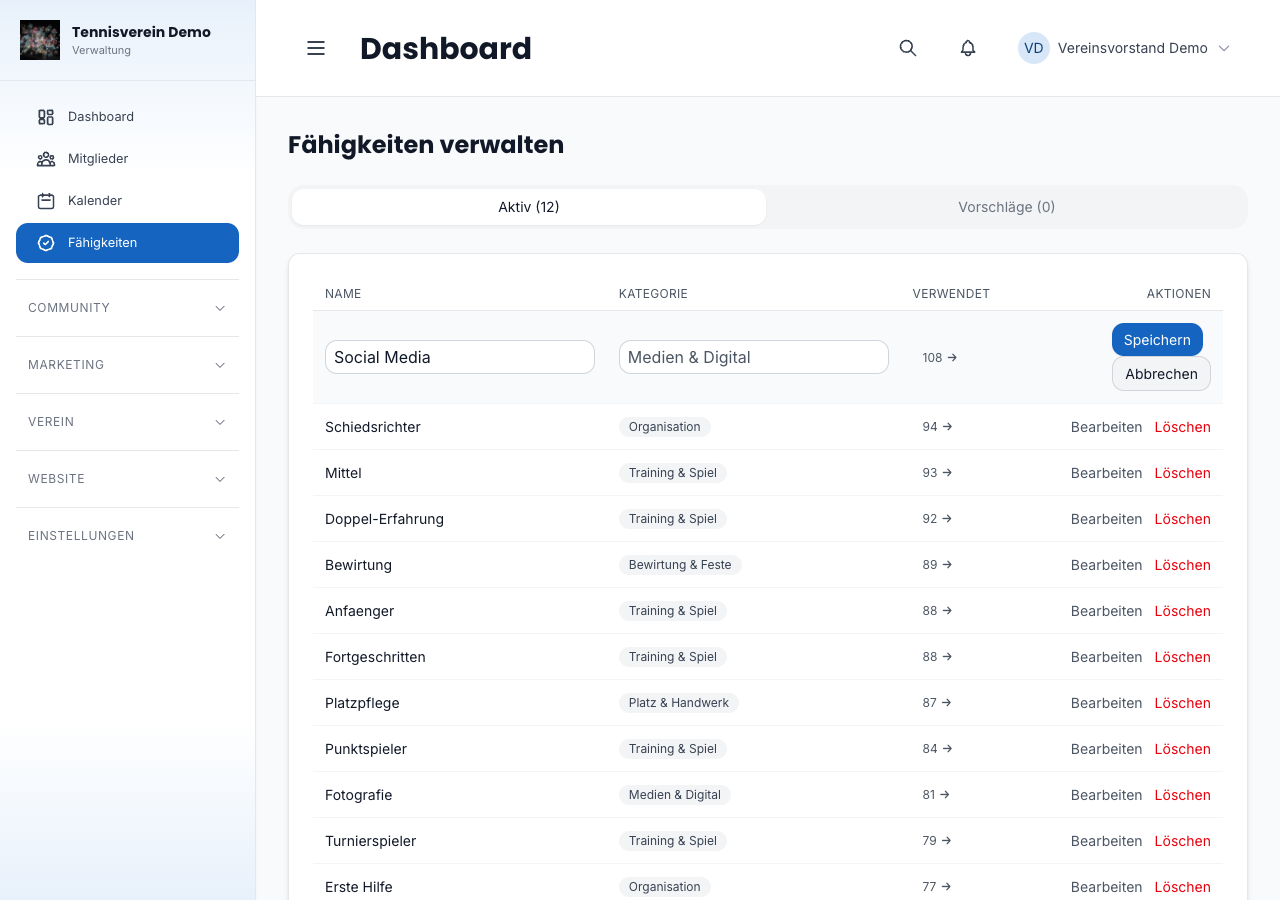
Unter Verwaltung › Fähigkeiten pflegst du den Katalog, aus dem deine Mitglieder im Portal auswählen — vom Platzdienst bis zur Vereinszeitung.
- Kategorien machen den Katalog übersichtlich: Ordne jeder Fähigkeit über Bearbeiten eine Kategorie zu, etwa „Platz & Handwerk” oder „Organisation”. Bereits verwendete Kategorien werden dir beim Tippen vorgeschlagen. Fähigkeiten ohne Kategorie erscheinen bei deinen Mitgliedern unter „Sonstiges”.
- Vorschläge deiner Mitglieder landen im Bereich „In Prüfung”. Beim Freigeben kannst du direkt die passende Kategorie mitgeben — danach steht die Fähigkeit allen Mitgliedern zur Auswahl. Unpassende Vorschläge lehnst du mit einem Klick ab.
- Deine Mitglieder wählen ihre Fähigkeiten im Portal unter Profil › Fähigkeiten aus. In der Mitgliederliste und bei Arbeitseinsätzen kannst du gezielt nach diesen Fähigkeiten filtern.
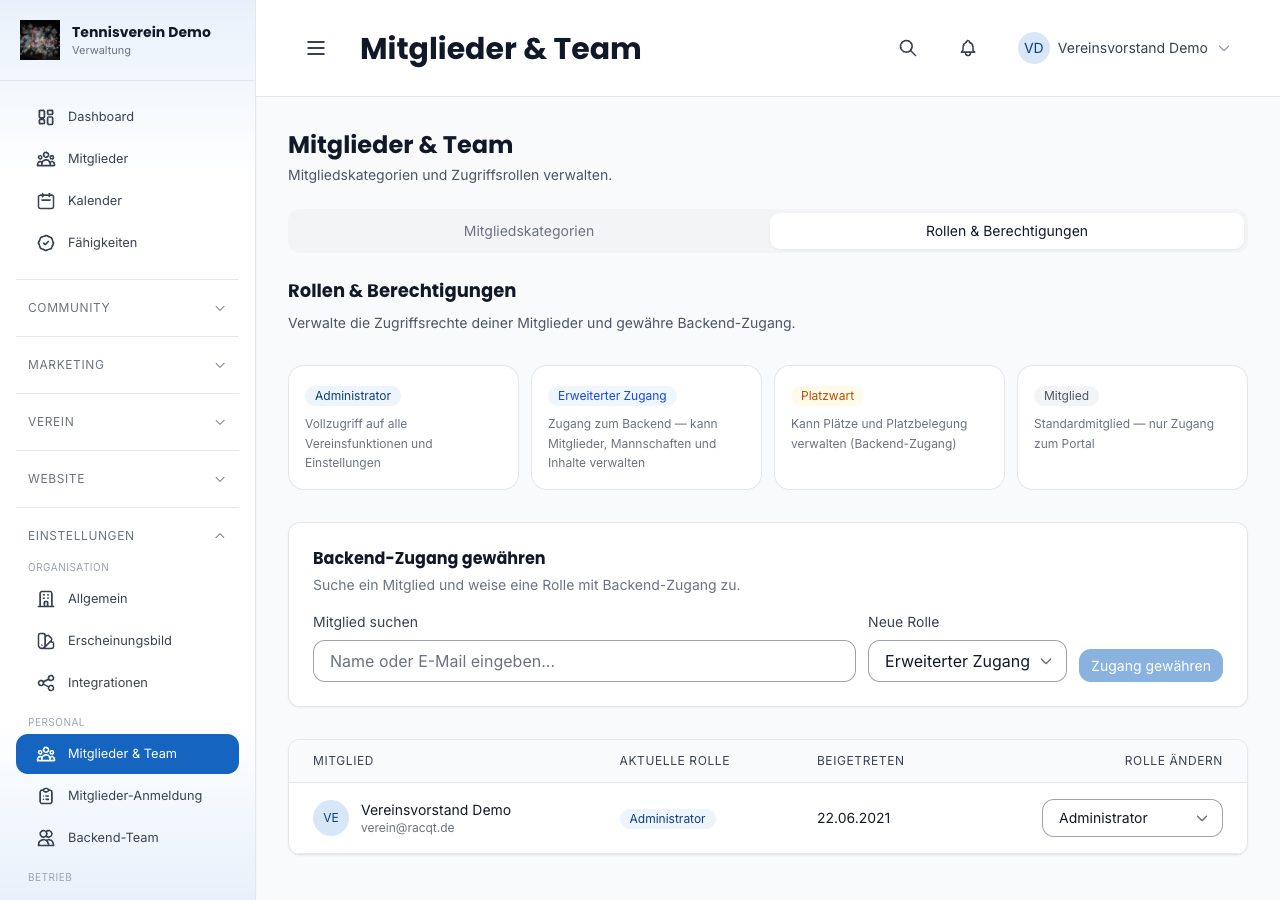
Rollen und Berechtigungen
Jedes Mitglied hat eine von vier Rollen:
| Rolle | Zugang |
|---|---|
| Administrator | Vollzugriff auf alle Vereinsfunktionen und Einstellungen |
| Vorstand (erweitert) | Dashboard-Zugang — Mitglieder, Mannschaften, Inhalte verwalten |
| Platzwart | Kann Plätze und Platzbelegung verwalten |
| Mitglied | Nur Zugang zum Portal (keine Dashboard-Berechtigung) |
Die Rollenbeschreibungen und -vergabe findest du unter Einstellungen › Mitglieder & Team › Rollen & Berechtigungen.
Rolle und Mitgliedskategorie änderst du direkt im Mitgliedsprofil unter Stammdaten — beides lässt sich in einem Schritt speichern. Passt eine Angabe einmal nicht, sagt Racqt dir genau, woran es liegt.
Mitgliedsdetails
Ein Klick auf einen Namen öffnet die Detailseite des Mitglieds mit mehreren Tabs:
- Stammdaten — Adresse, Kontaktdaten, Mitgliedsnummer, Eintrittsdatum
- Finanzen — Beitragsstatus, manueller Überschreibungsbetrag, Befreiung
- Dokumente — hochgeladene Dokumente (z. B. der Scan eines SEPA-Mandats)
- Fähigkeiten — Skill-Tags (z. B. Spielstärke, Funktionen)
- Aktivität — Protokoll der letzten Aktionen
Den Beitragsstatus im Tab Finanzen siehst du immer. Die Aktionen darin — einen Posten als bezahlt markieren, ihn stornieren oder ein SEPA-Mandat erfassen — erscheinen nur für Konten, die für die Finanzen freigeschaltet sind. Wer die Mitglieder pflegt, behält damit den vollen Überblick, greift aber nicht ins Geld ein. Wie ihr festlegt, wer wofür freigeschaltet ist, und wie ihr auf einen Blick seht, wem vereinsweit ein Mandat fehlt oder bald verfällt, steht unter Finanzen.
Verwandte Artikel: Online-Anmeldung für Vereine · Beiträge · Finanzen