Für Vereine
Online-Anmeldung für Vereine
Interessierte melden sich direkt auf der Vereinsseite an, laden Dokumente herunter und bestätigen sie mit einem Klick.
Vereine können eine eigene Online-Mitgliederanmeldung einrichten. Interessierte tragen sich direkt auf der Vereinsseite ein, ohne Umweg über E-Mail oder Telefon. Der Vorstand sieht eingehende Anfragen im Dashboard und bestätigt sie mit einem Klick.
Anmeldung aktivieren
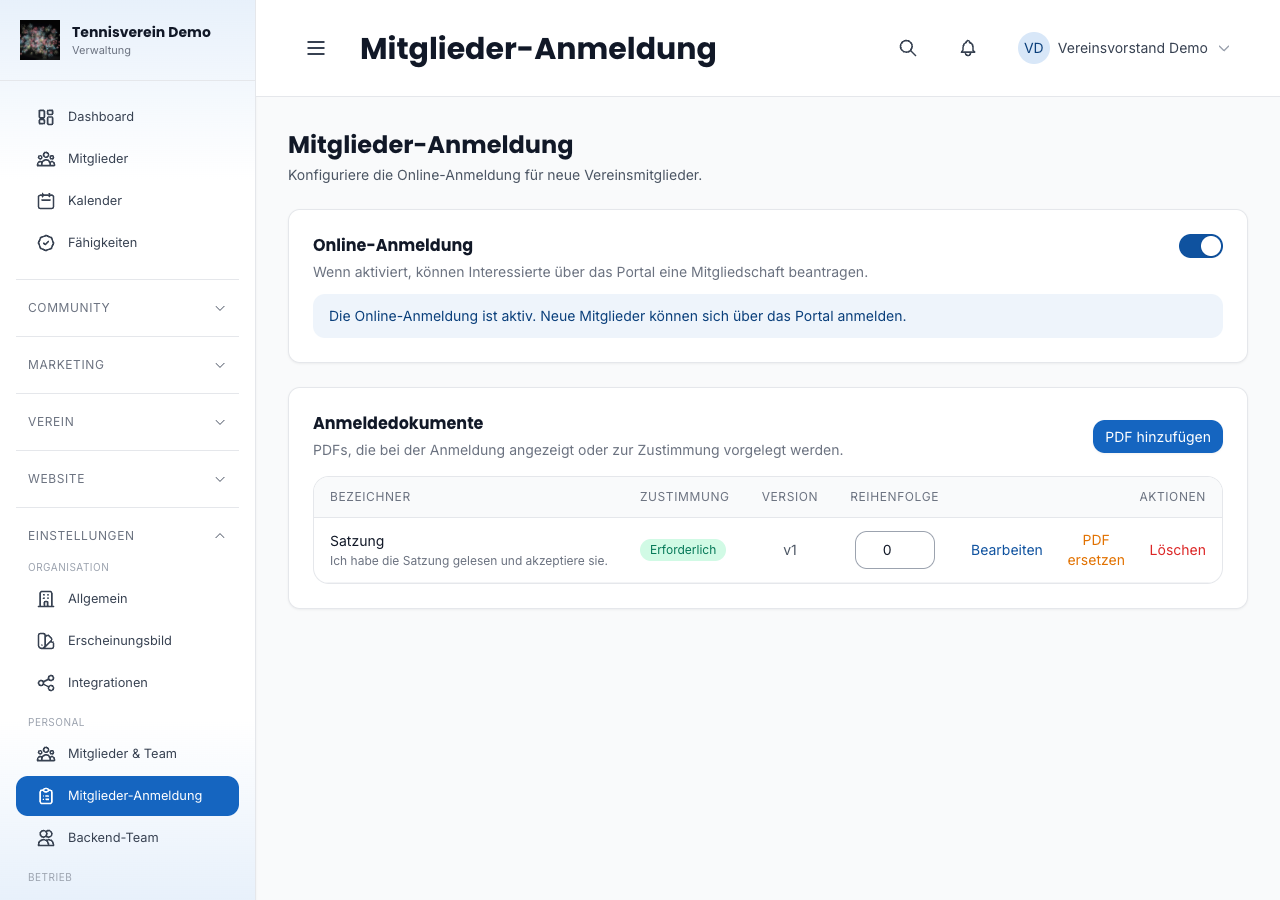
In den Vereinseinstellungen unter Einstellungen › Mitglieder-Anmeldung lässt sich die Anmeldung mit einem Schalter öffnen oder schließen. Solange der Schalter auf „Anmeldung geschlossen” steht, wird auf der öffentlichen Vereinsseite kein Anmeldeformular angezeigt.
Dokumente hinterlegen
Hinterlege Dokumente wie Satzung oder Beitragsordnung als PDF-Dateien (max. 20 MB pro Datei). Für jedes Dokument kannst du festlegen:
- Bezeichner — z. B. „Satzung” oder „Beitragsordnung”
- Zustimmungspflicht — wenn aktiviert, muss das Mitglied das Dokument ausdrücklich bestätigen, bevor die Anmeldung abgeschickt werden kann
- Zustimmungstext — optionaler erklärender Text, der neben der Checkbox erscheint
Dokumente können nachträglich bearbeitet (Bezeichner und Zustimmungspflicht) oder durch eine neue PDF-Datei ersetzt werden. Über das Menü lassen sich Dokumente auch wieder löschen.
So melden sich neue Mitglieder an
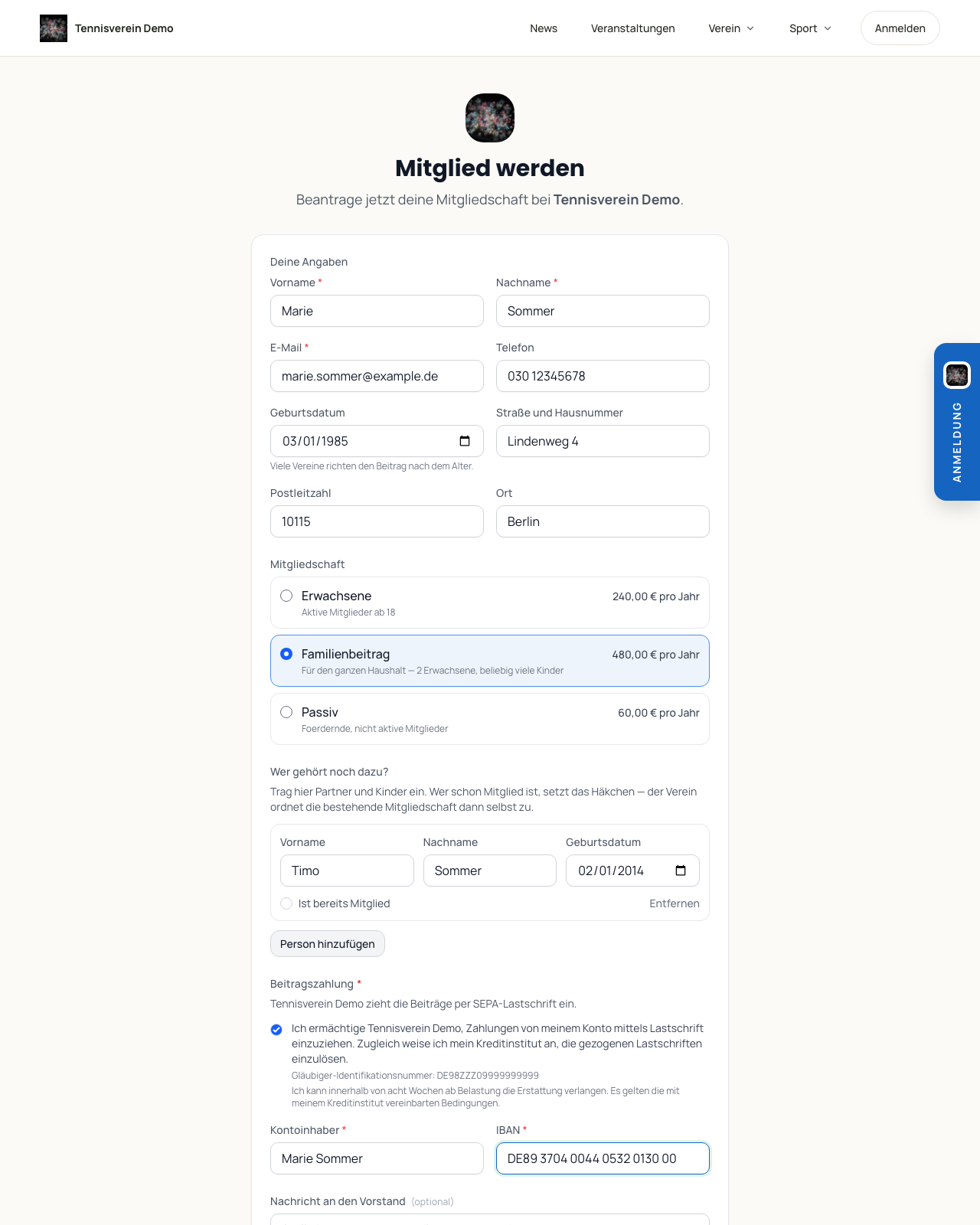
Auf der öffentlichen Vereinsseite erscheint ein Formular: Name, E-Mail, Telefon, Geburtsdatum und Anschrift, dazu ein Feld für eine kurze Nachricht an den Vorstand. Hast du Dokumente mit Zustimmungspflicht hinterlegt, muss jedes davon geöffnet und mit einem Häkchen bestätigt werden — ohne vollständige Bestätigung bleibt der Absenden-Button deaktiviert.
Ein Racqt-Konto braucht dafür niemand. Wer in deinen Verein eintreten möchte, füllt einfach das Formular aus. Daraus wird beim Bestätigen ein Mitglied ohne Konto — mit Mitgliedsnummer und Vereinsakte wie jedes andere. Eine Einladung zum Konto kannst du später schicken, wenn die Person die App nutzen möchte; Nummer und Akte bleiben dabei erhalten.
Wer schon ein Konto hat und angemeldet ist, dessen Anfrage wird automatisch damit verknüpft — die Mitgliedschaft taucht dann direkt in seiner App auf.
Nach dem Absenden bekommt die Person eine Bestätigung per E-Mail, dass die Anmeldung angekommen ist.
Der Beitrag richtet sich nach dem Alter
Racqt zeigt im Formular nur die Beiträge, deren Altersspanne zum eingetragenen Geburtsdatum passt — eine Dreißigjährige bekommt den Jugendbeitrag gar nicht erst zur Auswahl. Die Altersspannen stellst du bei den Kategorien ein, beschrieben unter Beiträge.
Der Familienbeitrag steht immer zur Wahl: Er richtet sich nach dem Haushalt, nicht nach dem Alter der anmeldenden Person.
SEPA-Lastschriftmandat
Das Mandat erscheint im Formular, sobald du unter Einstellungen › Zahlungen › SEPA deine Gläubiger-Identifikationsnummer hinterlegt hast. Ohne sie fehlt dem Mandatstext die Rechtsgrundlage — das Feld bleibt dann aus.
Nimmt dein Verein nur Mitglieder mit Lastschrift auf, schalte Lastschriftmandat verpflichtend ein (direkt unter dem Schalter für die Online-Anmeldung). Ohne IBAN bleibt der Absenden-Knopf dann gesperrt. Solange keine Gläubiger-ID hinterlegt ist, lässt sich der Schalter nicht umlegen — eine Pflicht, die niemand erfüllen kann, wäre schlimmer als keine.
Die Bankdaten liegen verschlüsselt bei der Anmeldung. Das Mandat entsteht erst, wenn du sie bestätigst; lehnst du ab, werden sie gelöscht.
Familienmitgliedschaft
Wer einen Familienbeitrag wählt, trägt Partner und Kinder gleich mit ein. Beim Bestätigen legt Racqt sie als Mitglieder an, hängt sie als Zahler an die anmeldende Person und ordnet ihnen den Beitrag nach ihrem Alter zu — der Familienbeitrag greift damit ohne weiteres Zutun.
Ist jemand aus dem Haushalt schon Mitglied, setzt die Person dafür ein Häkchen. Racqt ordnet das bewusst nicht selbst zu: Wer das Formular ausfüllt, ist nicht angemeldet und darf euren Mitgliederbestand nicht durchsuchen. Nach dem Bestätigen bekommst du deshalb einen Hinweis, wen du noch von Hand verknüpfen musst — über die Karte Familie auf der Mitgliederseite.
Beitrittsanfragen bearbeiten
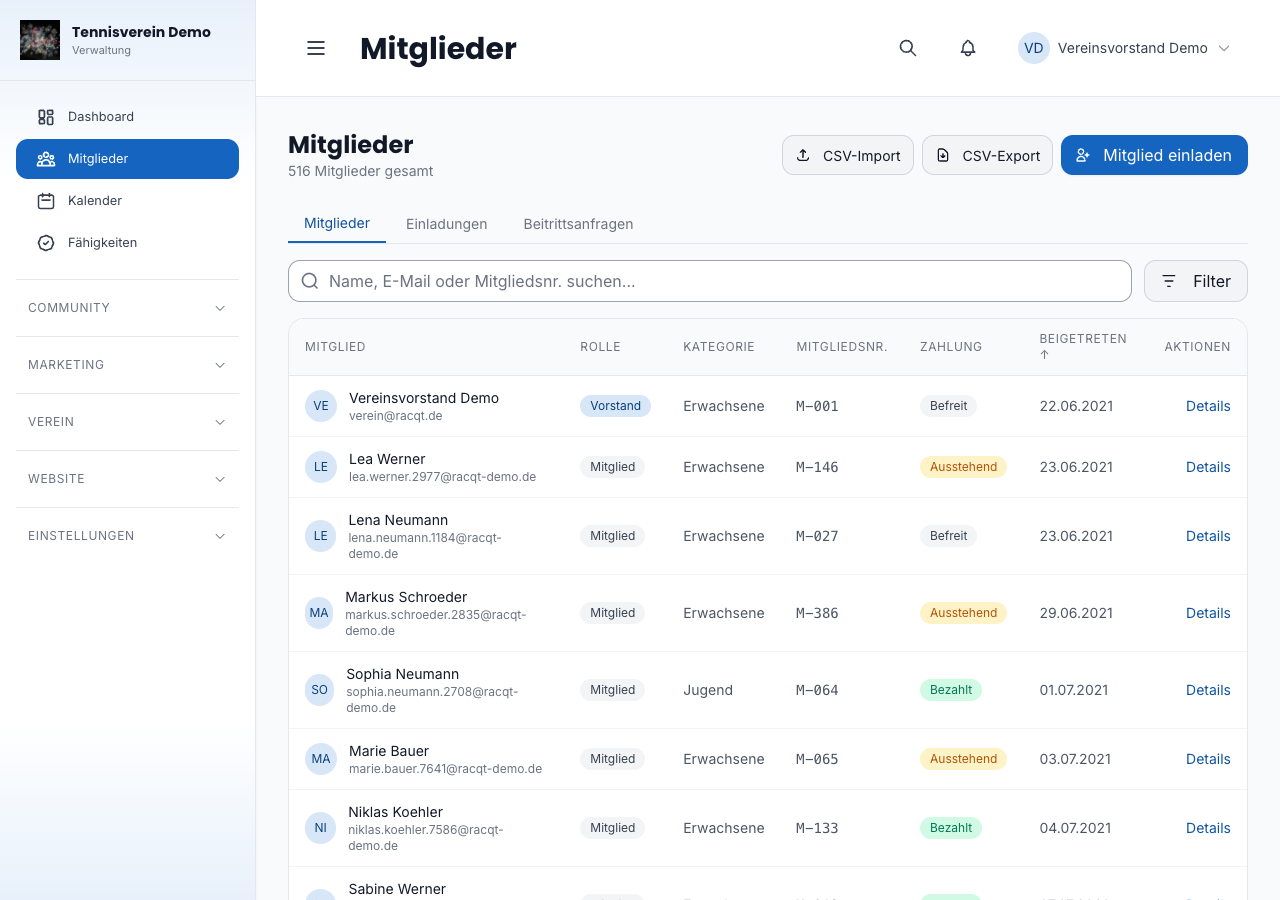
Eingegangene Anmeldungen erscheinen im Dashboard unter Mitglieder › Beitrittsanfragen. Du siehst alles, was die Person angegeben hat: Name, Kontakt, Geburtsdatum und Ort, den gewählten Beitrag, ob sie ein Lastschriftmandat erteilt hat (mit den letzten vier Stellen der IBAN) und wen sie als Haushalt angegeben hat. Mit einem Klick bestätigst du die Anfrage oder lehnst sie ab.
Ein Klick auf den Namen öffnet die Detailansicht: Anschrift und Kontakt, der gewählte Beitrag, der Haushalt mit Geburtsdaten, das Lastschriftmandat (mit den letzten vier Stellen der IBAN — die vollständige zeigt Racqt nirgends) und die bestätigten Dokumente mit Fassung und Datum. Dort entscheidest du auch.
Beim Bestätigen entsteht die Vereinsakte, das Mandat wird erteilt, und die angegebenen Kinder werden als Mitglieder angelegt. Stand bei jemandem „ist bereits Mitglied”, bekommst du dafür einen Hinweis — diese Verknüpfung nimmst du selbst vor.
Mitglieder finden (App)
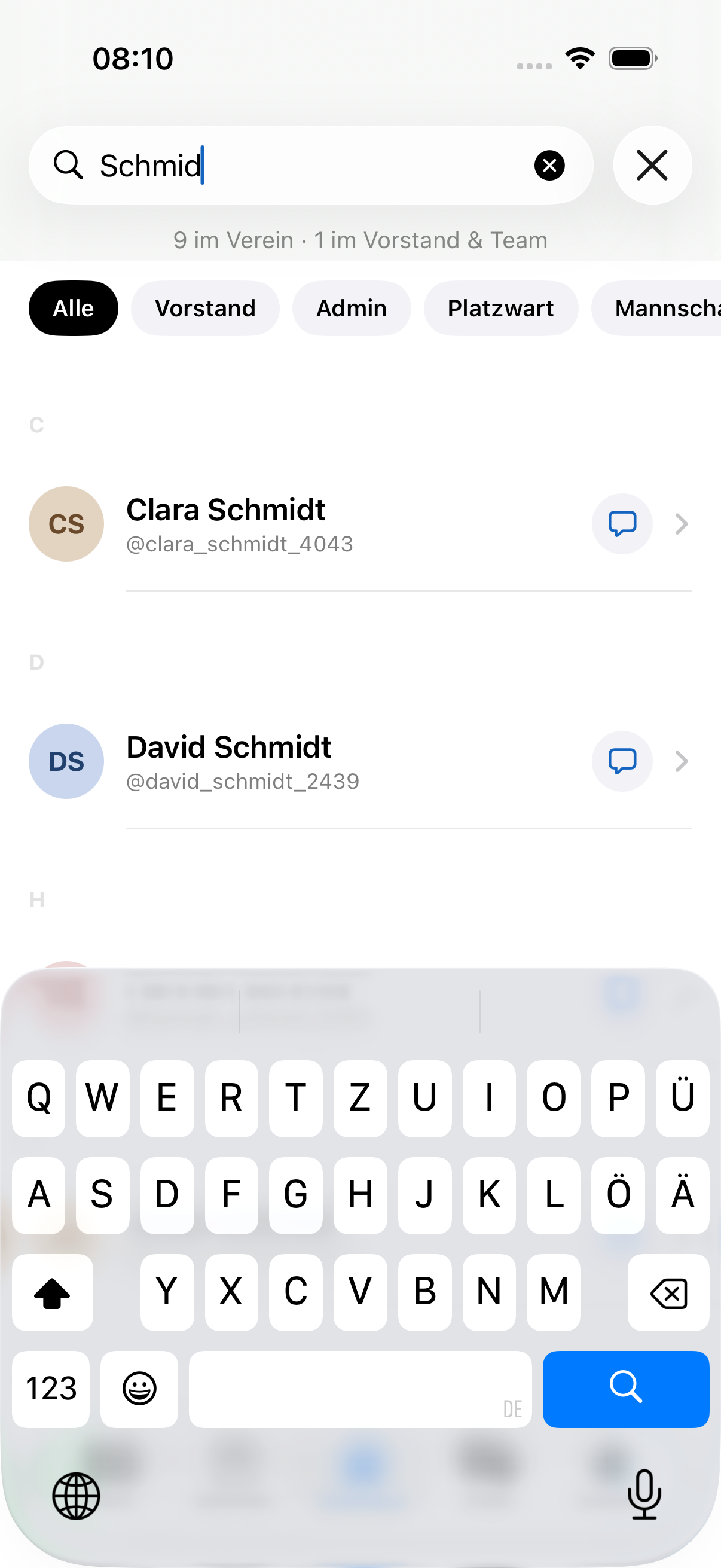
In der iOS- und Android-App lässt sich die Mitgliederliste per Namenssuche durchsuchen. Die Liste lädt beim Scrollen automatisch weiter.
Verwandte Artikel: Mitgliederverwaltung · Dashboard für Vereine